


X Icon Changer - Change Icons
4,42.46K Reseñas
Detalles de la aplicación
- Versión
- 4.5.6
- Actualizado el
- Licencia
- Free
- Descargas
- 50.000.000+
- Desarrollador
- ASTER PLAY
- Categorías
- Personalización
- Plataforma
- Android, iOS
Capturas de pantalla
 Análisis de AppCompare
Si te gusta cambiar el aspecto de la pantalla de inicio, pero no quieres sustituir el lanzador ni complicarte con una personalización completa, X Icon Changer puede ser una solución práctica. Su enfoque es sencillo: elegir una imagen para un icono y crear un acceso directo con ese aspecto. En mi opinión, ahí está tanto su mayor atractivo como su límite: permite dar un toque propio a los accesos de aplicaciones, pero no transforma por sí solo toda la interfaz de Android.
Una decisión útil antes de empezar
Antes de ponerse a elegir imágenes, yo decidiría qué problema concreto quiero resolver: que un acceso destaque, que varios iconos combinen con un fondo o que las aplicaciones de una rutina se reconozcan más rápido. Tener claro ese objetivo evita acabar con una colección de cambios vistosos pero poco coherentes. Si no hay nada que te moleste de la pantalla actual, quizá no necesites añadir trabajo de personalización.
También conviene pensar en el uso con una sola mano y en la memoria visual. Cambiar un icono por una imagen bonita puede hacerlo menos reconocible si deja de parecerse a lo que representa. Para aplicaciones que abro por costumbre, mantendría señales familiares; reservaría los diseños más distintos para accesos secundarios o para los que suelo confundir. Así, el cambio aporta personalidad sin entorpecer la navegación diaria.
Una personalización puntual, sin cambiar de lanzador
La aplicación pertenece a la categoría de personalización y está desarrollada por ASTER PLAY. Su propuesta tiene sentido para quien quiere modificar unos pocos iconos visibles, por ejemplo para coordinar la pantalla con un fondo nuevo, distinguir mejor ciertas aplicaciones o darle un estilo más personal al teléfono. No hace falta abordar un cambio global de tema para notar la diferencia.
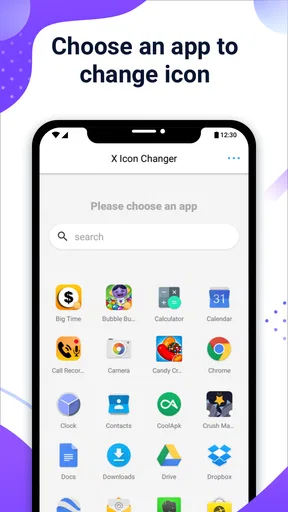
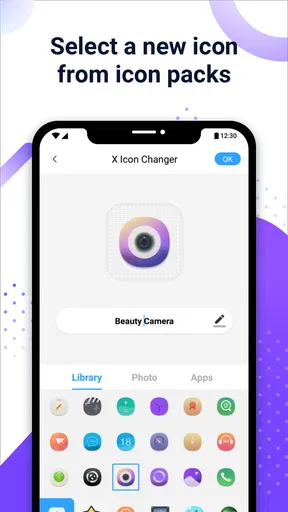
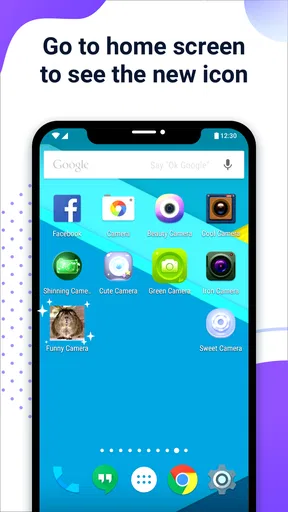
El flujo de trabajo gira alrededor de los accesos directos: se selecciona una aplicación, se escoge una imagen y se añade el resultado a la pantalla de inicio. La ventaja de este método es que puedes intervenir solo donde te interesa. Si únicamente quieres cambiar los iconos de mensajería, música y calendario, no tienes que rehacer el resto de la organización del móvil.
Conviene entender bien qué significa esto antes de instalarla. El icono personalizado funciona como una nueva puerta de entrada a la aplicación elegida; no implica necesariamente que el icono original desaparezca del cajón de aplicaciones ni que cambie en todos los lugares del sistema. Por eso, para mantener una pantalla ordenada, yo revisaría el resultado en el escritorio y apartaría de la vista los accesos que ya no quiera usar.
El valor está en controlar los detalles
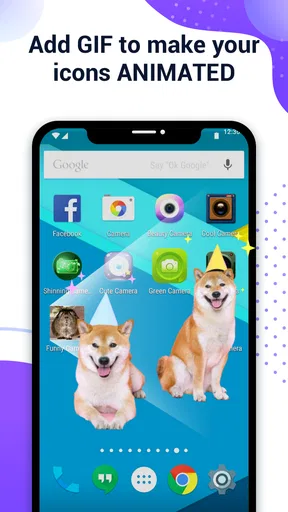
La posibilidad de recurrir a una imagen propia abre opciones más interesantes que limitarse a escoger un conjunto uniforme. Puedes usar una ilustración que combine con el fondo, una foto recortada o un símbolo que te ayude a reconocer de un vistazo una aplicación cuyo icono original se parece demasiado al de otras. La personalización es más útil cuando mejora la lectura de la pantalla, no solo cuando añade decoración.
Un consejo que aplicaría antes de cambiar muchos iconos es probar con dos o tres accesos y observar cómo se ven juntos. Una imagen que parece clara en grande puede perder contraste al reducirse al tamaño de un icono. También es fácil mezclar estilos sin querer: colores, recortes y niveles de detalle muy distintos pueden hacer que la pantalla se vea más desordenada que antes. Probar primero permite corregir el conjunto sin tener que rehacerlo entero.
Otro uso concreto es crear una pantalla de inicio distinta para una rutina. Por ejemplo, alguien que consulta a menudo mapas, transporte y notas puede dar a esos accesos una apariencia coherente y dejarlos agrupados en una zona visible. El cambio no automatiza la rutina ni añade funciones a esas aplicaciones; simplemente hace que los accesos elegidos sean más reconocibles y que el escritorio se adapte mejor a cómo se usa el teléfono.
Qué se gana frente a los temas y lanzadores
Frente a un lanzador alternativo, el punto fuerte de X Icon Changer es que la personalización puede ser localizada: no tienes que aceptar un escritorio entero con otra distribución para cambiar unos pocos iconos. Si ya estás cómodo con tus páginas, carpetas y gestos, esa intervención más pequeña puede resultar preferible. También es una vía accesible para experimentar con imágenes propias sin empezar por una configuración completa del sistema.
En cambio, quien quiera que todos los iconos de la interfaz sigan un mismo paquete, que el cambio se aplique de manera uniforme o que el escritorio ofrezca opciones amplias de diseño probablemente estará mejor servido por un lanzador o una solución de temas compatible con su dispositivo. Esas alternativas pueden modificar más elementos de una sola vez, aunque suelen implicar aprender otra interfaz o aceptar ajustes que aquí no son el objetivo principal.
También hay una diferencia práctica importante: un acceso personalizado es un elemento del escritorio, no una sustitución universal de la identidad visual de la aplicación. Si buscas que un icono cambie en cada menú, búsqueda o apartado del teléfono, no conviene asumir que este método hará todo eso. Para una pantalla de inicio cuidada, puede bastar; para una renovación visual completa, se queda corto.
El detalle de las marcas de agua y el proceso
Un aspecto relevante para quien diseña sus propios accesos es que la personalización se plantea sin marcas de agua. Eso importa si quieres usar una imagen limpia, sobre todo al combinar varios iconos en una pantalla minimalista. Aun así, la calidad final depende bastante de la imagen escogida: un archivo con poco contraste o con detalles finos puede resultar confuso cuando se muestra pequeño.
Yo prepararía las imágenes pensando en su uso como iconos, no como ilustraciones para ver a tamaño completo. Los símbolos centrados y las formas reconocibles suelen funcionar mejor que una foto cargada de elementos. También ayuda mantener una lógica visual: por ejemplo, elegir un color de fondo común o reservar un estilo de imagen para una carpeta concreta. Esa decisión previa ahorra tiempo y hace que el resultado parezca intencional.
La app puede resultar menos cómoda si quieres rehacer decenas de accesos de golpe. El valor está en la personalización puntual, pero cada icono requiere una elección propia de aplicación e imagen. Para quien disfruta ajustando detalles, ese control es parte del atractivo; para quien solo quiere aplicar un tema completo en unos minutos, puede convertirse en trabajo repetitivo. En ese caso, elegir un paquete de iconos o un lanzador con opciones globales suele ser una decisión más sensata.
Para quién encaja y para quién no
La recomendaría a quien ya sabe qué aspecto quiere para su pantalla y busca cambiar iconos concretos sin sustituir su forma habitual de usar Android. También encaja con quienes organizan el móvil por tareas y quieren que ciertos accesos destaquen, o con quienes prefieren crear una composición propia en vez de depender únicamente de colecciones prediseñadas.
No la elegiría como primera opción si lo que esperas es cambiar automáticamente todos los iconos, rediseñar menús del sistema o conseguir una interfaz completamente distinta. Tampoco es la mejor herramienta si no te interesa dedicar tiempo a seleccionar imágenes y revisar cómo quedan juntas. Para esos objetivos, un lanzador con personalización global tiene más sentido; para una pantalla que conserve su estructura y solo necesite algunos retoques, el enfoque de esta aplicación es más directo.
En el uso cotidiano, imagino un caso muy normal: alguien cambia el fondo del teléfono por una imagen clara y descubre que varios iconos ya no se distinguen bien. Puede personalizar solo los accesos que le molestan, con imágenes más contrastadas, y dejar intactas las carpetas y el resto del escritorio. El beneficio no es espectacular, pero sí concreto: encontrar antes lo que busca y conseguir que la pantalla se sienta más suya.
Una prueba pequeña que evita rehacer el escritorio
En ese escenario, empezaría por un acceso cuyo aspecto actual resulte difícil de leer y comprobaría si una imagen más sencilla resuelve el problema. Después miraría la pantalla con el fondo y el brillo que uso normalmente, no solo mientras edito. Si el nuevo icono se distingue sin llamar demasiado la atención, ampliaría el cambio a otros accesos relacionados; si no, volvería a una imagen más simple. Ese proceso gradual es más fiable que preparar de golpe un diseño completo.
Hay además una decisión de orden que merece atención: si se conserva el icono original en otro lugar, conviene evitar duplicados visibles que lleven a la misma aplicación y confundan a quien usa el teléfono. Yo mantendría el acceso personalizado en la zona principal y reservaría el original para el cajón o para una carpeta, según cómo esté organizado el dispositivo. Así se entiende mejor cuál es el acceso que quiero usar a diario.
Coste, compatibilidad y confianza de uso
X Icon Changer es gratuita, aunque incluye compras dentro de la aplicación; una de ellas aparece a 2,39 € cuando se factura a través de Google Play. La descarga no obliga a pagar por adelantado, lo que permite valorar primero si el flujo de creación de accesos encaja con tus hábitos. Antes de realizar una compra, yo comprobaría qué elemento concreto se está ofreciendo en la pantalla correspondiente y si realmente lo necesito.
La clasificación PEGI 3 indica que es apta para público general. En cuanto a compatibilidad, requiere Android 6.0 o posterior. La versión actual es la 4.5.6, y su trayectoria desde el 14 de agosto de 2019 ayuda a entender que no se trata de una idea recién aparecida. La valoración media es de 4,4, basada en alrededor de 680.000 valoraciones, y supera los 50 millones de instalaciones. Son señales de que mucha gente la ha probado, aunque no sustituyen la pregunta más útil: ¿quieres crear accesos personalizados o cambiar el aspecto completo del teléfono?
La aplicación también acumula unas 2.500 reseñas escritas. Yo tomaría esas cifras como contexto de popularidad, no como garantía de que cada dispositivo vaya a mostrar los accesos exactamente igual. La apariencia de la pantalla de inicio depende del entorno Android y del lanzador que se utilice, así que lo más prudente es probar primero con una aplicación poco crítica y confirmar que el acceso aparece como esperas antes de personalizar toda la pantalla.
Mi veredicto: útil cuando sabes qué quieres cambiar
Su mejor decisión de diseño es centrarse en personalizar accesos concretos en lugar de obligarte a renovar todo el escritorio. Esa sencillez la hace atractiva para retoques visuales selectivos, imágenes propias y pequeños cambios de organización. La posibilidad de evitar marcas de agua suma valor para quienes cuidan la limpieza de la pantalla, y la versión gratuita permite explorar el método antes de decidir si merece la pena pagar por algo adicional.
La limitación es igual de clara: crear un icono personalizado no equivale a cambiar la aplicación en todos los rincones de Android. Si buscas uniformidad completa, un lanzador o un sistema de temas será más adecuado; si lo que quieres es dar carácter a unos cuantos accesos sin alterar tus costumbres, X Icon Changer cumple una función concreta y fácil de entender. Yo la recomendaría con esa expectativa: como herramienta de ajuste fino para el escritorio, no como solución total de personalización.
Ventajas
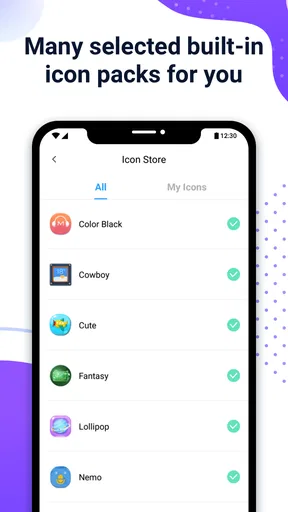
- Permite personalizar los iconos con imágenes de la galería o paquetes disponibles.
- Incluye opciones para ajustar el tamaño y el aspecto de los iconos.
- No requiere modificar el sistema ni tener el dispositivo rooteado.
- Facilita crear accesos directos personalizados para las aplicaciones.
- Ofrece una forma sencilla de dar un estilo uniforme a la pantalla de inicio.
Contras
- Los cambios se aplican mediante accesos directos y pueden no funcionar igual en todos los lanzadores.
- Algunos accesos directos pueden mostrar una marca de agua o etiqueta de la aplicación.
- La compatibilidad y los pasos de configuración varían según el fabricante y la versión de Android.
- No cambia los iconos dentro del cajón de aplicaciones ni en otras partes del sistema.
- Puede incluir anuncios y funciones opcionales sujetas a compras dentro de la aplicación.
Preguntas frecuentes sobre X Icon Changer - Change Icons
¿Qué es X Icon Changer - Change Icons y qué permite hacer?
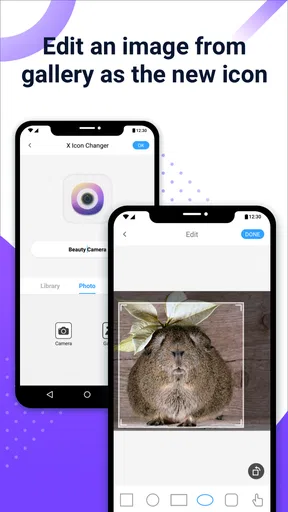
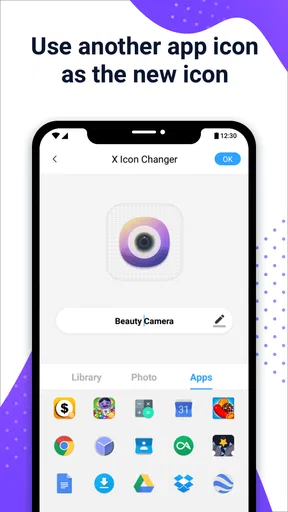
X Icon Changer es una aplicación de personalización que permite crear accesos directos con iconos distintos en la pantalla de inicio de Android. Puedes elegir una imagen de la galería, usar recursos disponibles en la app o seleccionar un icono asociado a otra aplicación. El cambio suele aplicarse al acceso directo, no al icono original dentro del sistema ni al diseño de todas las pantallas del dispositivo.
¿X Icon Changer cambia los iconos de las aplicaciones de forma permanente?
Normalmente, la app crea un nuevo acceso directo con la imagen elegida, en lugar de modificar el icono original de la aplicación. Por eso, el resultado puede variar según el fabricante, la versión de Android y el lanzador que utilices. Si eliminas ese acceso directo, la aplicación original seguirá instalada y podrás volver a colocarla en la pantalla de inicio con su icono habitual.
¿Cómo puedo usar mis propias imágenes como iconos?
En general, debes escoger la aplicación cuyo acceso directo quieres personalizar y después seleccionar una imagen disponible en tu dispositivo, como una foto o un diseño descargado. Es recomendable usar una imagen cuadrada y de buena resolución para que se vea nítida al reducirse. Revisa los permisos solicitados antes de conceder acceso a fotos o archivos y evita elegir imágenes que no quieras mostrar en la pantalla de inicio.
¿X Icon Changer es compatible con todos los teléfonos Android y también con iPhone?
La compatibilidad depende de la versión del sistema operativo y del lanzador instalado. X Icon Changer está orientada a Android, donde la personalización mediante accesos directos puede funcionar de manera diferente entre dispositivos. No conviene asumir que ofrece las mismas funciones en iPhone: iOS gestiona los iconos y accesos directos de otra manera. Antes de descargarla, comprueba la ficha de la tienda correspondiente y los requisitos de tu dispositivo.
¿La aplicación es gratuita y tiene anuncios o compras integradas?
La disponibilidad de funciones gratuitas, anuncios y posibles compras puede cambiar según la versión de X Icon Changer y la tienda desde la que se descargue. Comprueba la ficha de Google Play para consultar el precio, las compras integradas y los datos de la aplicación antes de instalarla. También conviene revisar las valoraciones recientes, ya que pueden señalar limitaciones, publicidad o diferencias de funcionamiento tras una actualización.


